


Wenn du nach einem Floor Plan Creator suchst, willst du in der Regel nicht einfach irgendein Zeichenprogramm. Du brauchst ein Tool, mit dem sich ein Grundriss fürs Exposé schnell, verständlich und sauber darstellen lässt. Genau daran entscheidet sich oft, ob ein Listing besser verstanden wird oder im Vergleich mit anderen Objekten untergeht.
Im Immobilienkontext ist dabei nicht jede Art von Grundriss gleich hilfreich. Mal reicht ein klarer 2D-Plan, mal ist ein bemaßter Grundriss sinnvoll, und manchmal hilft ein 3D- oder möblierter Grundriss, um das Raumgefühl besser zu vermitteln. Ein guter Floor Plan Creator muss deshalb nicht „maximal technisch“ sein, sondern vor allem zu deinem Workflow passen: schnell genug für Vermarktung, lesbar auf Mobile und sauber exportierbar für Portal, PDF und Eigentümer-Abstimmung.
Wichtig ist auch die Abgrenzung: Ein Tool zum Grundriss erstellen ist etwas anderes als eine reine KI-Bild-App oder ein Rendering-Tool. Für Grundriss-Workflows passt Raumplaner-Apps im Vergleich, für foto-basierte Visuals eher KI-Raumgestaltung Vorher/Nachher.
In diesem Guide bekommst du konkrete Kriterien, Workflows und eine Qualitäts-Checkliste, damit du mit dem passenden Floor Plan Creator für Immobilien Grundrisse erstellst, die im Listing wirklich helfen statt nur „vorhanden“ zu sein.

Was ist ein „Floor Plan Creator“ (Grundriss-Tool) – und warum ist das für Immobilien wichtig?
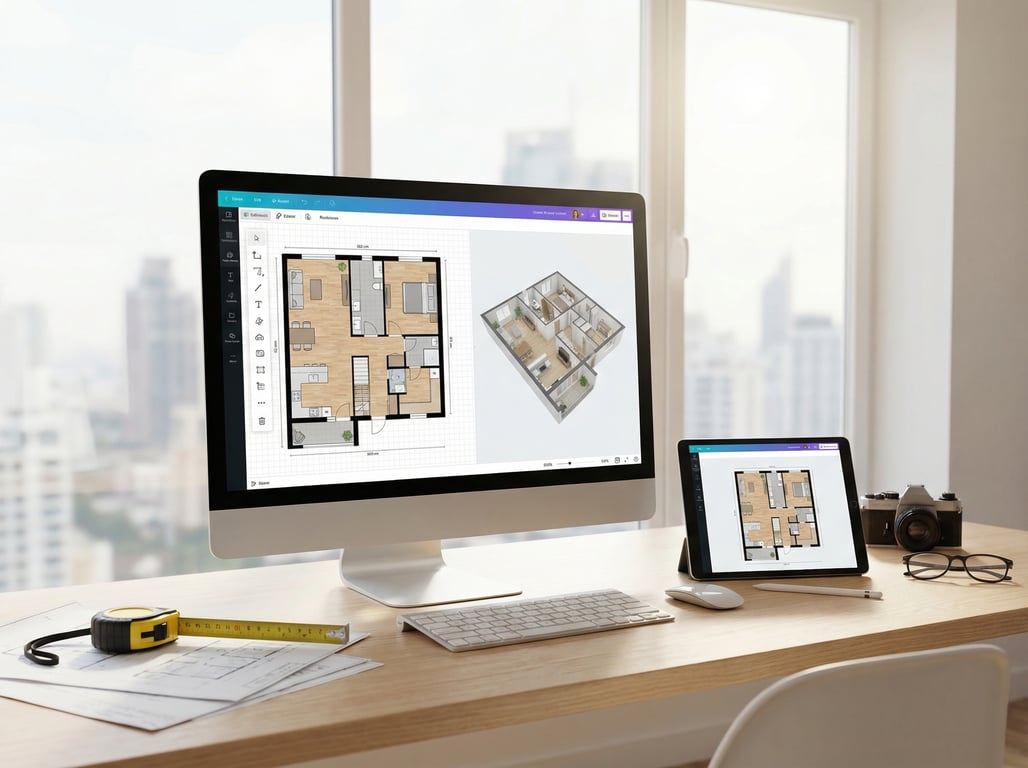
Ein Floor Plan Creator ist Software (Web, App oder Desktop), mit der du Grundrisse erstellst, bearbeitest und exportierst – typischerweise als PNG/JPG fürs Listing und als PDF fürs Exposé. Im Immobilienmarketing geht es dabei vor allem um:
- Vergleichbarkeit (Raumaufteilung auf einen Blick)
- Orientierung (Zugang, Laufwege, Raumgrößen)
- Erwartungsmanagement (was passt wirklich in den Raum?)
- bessere Vorqualifizierung (weniger Besichtigungen „auf Verdacht“)
Grundriss vs. 3D-Grundriss vs. Rendering (kurze Abgrenzung)
- 2D-Grundriss: Draufsicht, klarer Zuschnitt, ideal zum Vergleichen.
- 3D-/möblierter Grundriss: Draufsicht mit Tiefe/Möbeln; vermittelt Raumgefühl und Nutzungsideen.
- 3D-Rendering (Perspektive): „Kameraansicht“ wie ein Foto; stark emotional, aber weniger exakt vergleichbar.
Merke: Ein Rendering verkauft Stimmung. Ein Grundriss verkauft Verständnis.
Welche Fragen Grundrisse bei Interessenten beantworten
Ein guter Plan beantwortet ohne Nachfragen:
- Wie sind die Zimmer verbunden (Durchgangszimmer ja/nein)?
- Wo liegt Küche/Bad im Verhältnis zu Schlafzimmern (Alltagstauglichkeit)?
- Wo ist der Eingang, wo sind Fensterfronten/Balkon?
- Wie groß wirkt das Wohnzimmer wirklich (möbliert vs. leer)?
- Gibt es Abstellraum, Nische, Homeoffice-Ecke?
Welche Arten von Grundrissen funktionieren im Exposé? (2D, 3D, möbliert, mit Maßen)
Welche Variante am besten ist, hängt von Objekt, Zielgruppe und Kanal ab (Portal, Exposé-PDF, Social).
2D-Grundriss: schnell, günstig, maximal vergleichbar
2D ist oft der Standard für Portale, weil er:
- auf Mobile gut „scanbar“ ist
- den Zuschnitt neutral zeigt
- im Vergleich zu anderen Angeboten hilft
Ideal, wenn du grundriss kostenlos erstellen möchtest (oder mit wenig Aufwand) und vor allem Klarheit brauchst.
3D-/möblierter Grundriss: besseres Raumgefühl, mehr Kontext
Ein möblierter/3D-Grundriss ist stark, wenn:
- Räume schwer einzuschätzen sind (lange Schläuche, offene Grundrisse)
- die Zielgruppe Inspiration braucht (Erstkäufer, Kapitalanleger mit Vermietungsfokus)
- du das Nutzungskonzept erklären willst (Essbereich vs. Arbeitsbereich)
Achte darauf, Möblierung als Orientierung zu nutzen – nicht, um Flächen „größer wirken zu lassen“.
Bemaßung & Legende: wann sie notwendig ist
Bemaßung ist sinnvoll, wenn:
- Zielgruppen sehr flächengetrieben entscheiden (Gewerbe, Investoren)
- es auf Stellmöglichkeiten ankommt (Einbauküche, Bettgröße, Stellwand)
- ungewöhnliche Zuschnitte vorliegen (Nischen, Dachschrägen)
Eine Legende hilft, wenn du Symbole nutzt (Türen/Fenster, Treppen, Schrägen, Sanitär). Für Portale reicht oft eine reduzierte Legende, im PDF darf es detaillierter sein.
Schnellvergleich (Snippet-tauglich):
| Variante | Beste Stärke | Typischer Einsatz im Listing |
|---|---|---|
| 2D | Klarheit & Vergleichbarkeit | Portalbilder, Exposé-Übersicht |
| 3D/möbliert | Raumgefühl & Nutzungsideen | Premium-Listings, Neubau, leerstehend |
| 3D-Rendering | Emotion & Look | Titelbild-Set, Social Ads, Landingpages |
Checkliste: Anforderungen an einen guten Immobilien-Grundriss
Wenn du einen grundriss erstellen willst, der im Exposé wirklich hilft, prüfe diese Punkte:
- Skalierung & Proportionen: Räume müssen im Verhältnis zueinander plausibel wirken (keine „gestreckten“ Zimmer).
- Raumbezeichnungen: z. B. Wohnen, Schlafen, Kind, Küche, Bad, Abstell.
- Orientierung: Eingang klar, optional Nordpfeil/Himmelsrichtung, Balkon/Terrasse markiert.
- Öffnungen: Türen (Anschlag) und Fenster konsistent dargestellt.
- Treppen/Etagen: Auf-/Abgang eindeutig, Geschosszuordnung sichtbar.
- Wohnfläche vs. Nutzfläche: sauber kennzeichnen (z. B. Keller/Abstellräume separat).
- Lesbarkeit auf Mobile: große Schrift, starke Kontraste, keine überfrachteten Details.
- Transparenz: Möblierung/virtuelle Elemente bei Bedarf als „illustrativ“ kennzeichnen.
So erstellst du einen Grundriss (3 typische Workflows)
Je nach Datenlage gibt es drei praxiserprobte Wege, einen grundriss erstellen online bzw. im Tool sauber umzusetzen.
Workflow 1: Aus bestehenden Bauplänen (Scan/PDF → sauberer Plan)
- Quelle prüfen: Ist der Plan aktuell (Umbauten, Wanddurchbrüche, neue Türen)?
- Import in den floor plan creator (PDF/PNG als Vorlage).
- Nachzeichnen (Wände, Türen, Fenster) statt „nur hübsch machen“.
- Beschriften: Räume, Etagen, ggf. Flächenangaben.
- Export: PNG fürs Portal + PDF fürs Exposé.
Tipp: Ein „zu detailreicher“ Architektenplan ist fürs Listing oft schlechter als ein reduzierter, sauberer Marketing-Grundriss.
Workflow 2: Vor Ort aufnehmen (manuell messen)
- Messpunkte festlegen (Wand-zu-Wand, Tür-/Fensterbreiten, Nischen).
- Skizze vor Ort (Papier oder App).
- Übertragung ins Tool und Plausibilitätscheck (passen Proportionen, stimmen Laufwege?).
- Qualitätsprüfung: stimmen Raumbezeichnungen, Etage, Ausrichtung?
Hinweis: Versprich keine „Millimeter-Genauigkeit“, wenn du nicht professionell aufmisst. Wichtig ist eine ehrliche Darstellung mit klaren Toleranzen/Transparenz.
Workflow 3: Aus Fotos/Visuals ableiten: Grenzen & Erwartungen (realistisch halten)
Manchmal liegen nur Fotos oder alte Exposé-Bilder vor. Dann gilt:
- Nutze Fotos nur als Orientierung, nicht als exakte Maßgrundlage.
- Baue den Plan „best guess“ mit klarer Kennzeichnung, wenn notwendig.
- Vermeide harte Zahlen (Bemaßung), wenn du sie nicht verifizieren kannst.
In der Praxis eignet sich dieser Workflow eher für eine möblierte Visualisierung als für einen bemaßten Plan.
Auswahlkriterien für einen Floor Plan Creator (für Makler/Verwalter)
Wenn du ein floor plan creator für immobilien auswählst, zählen weniger Spezialfunktionen für Architektur und mehr: Geschwindigkeit, Konsistenz und Export fürs Marketing.
Export-Formate (PNG/PDF), Auflösung, Branding
Achte auf:
- PNG (scharf, gute Kompression) fürs Portal, PDF fürs Exposé/Download
- Export in ausreichender Auflösung (mobil lesbar, aber nicht unnötig groß)
- optional Branding: Farben, Logo, Rahmen, Schriftstile (sparsam einsetzen)
Bearbeitung: Räume, Türen/Fenster, Möblierung
Must-haves im Immobilienalltag:
- schnelle Wand-/Raumtools
- Tür-/Fensterbibliothek (inkl. Türanschlag)
- einfache Möblierung (Sofa, Bett, Esstisch) für Orientierung
- Ebenen/Etagenverwaltung (bei Häusern, Maisonette)
Kontext: Wenn du bereits mit Tools arbeitest, lohnt ein Blick auf Planner 5D für Immobilien: Preis, Funktionen & Alternativen als Beispiel in der Tool-Landschaft.
Zeit pro Objekt & Team-Workflow
Fragen, die du vor dem Tool-Entscheid klärst:
- Wie viele Objekte pro Woche müssen durchlaufen?
- Gibt es Vorlagen (Templates) für wiederkehrende Grundrisse?
- Können mehrere Personen kommentieren/freigeben?
- Gibt es eine klare Versionierung (damit nicht alte Pläne im Listing landen)?
Wenn du generell verschiedene Tools evaluierst, ist dieser Überblick hilfreich: Raumplaner-Apps (Vergleich).
Rechtliches/Transparenz: Kennzeichnung „illustrativ“ bei virtuellen Elementen
Bei möblierten Plänen oder virtuellen Ergänzungen:
- kennzeichne Möblierung/Decor ggf. als „illustrativ“
- bleibe konsistent mit Objektfakten (keine erfundenen Türen/Fenster)
- stelle sicher, dass Grundriss und Flächenangaben aus derselben Quelle stammen oder sauber abgegrenzt sind
Floor Plan + Virtuelles Homestaging: Wie beides zusammen das Listing aufwertet
Grundriss und Visuals wirken am besten als Set: Der Plan liefert Orientierung, die Bilder liefern Emotion.
Wann ein möblierter Plan sinnvoll ist
Ein möblierter Grundriss ist besonders effektiv bei:
- leerstehenden Wohnungen (Nutzung wird greifbar)
- Neubau/Projektvermarktung
- schwierigen Zuschnitten (lange Flure, offene Wohnküchen)
Wenn du die Vermarktungslogik dahinter vertiefen willst: Homestage (Definition & Nutzen).
Konsistenz zwischen Grundriss und „After“-Bildern (Farben/Room-Use)
Wenn du virtuell inszenierst, muss der Plan dazu passen:
- gleiche Raumfunktion (Arbeitszimmer bleibt Arbeitszimmer)
- Möblierungslogik realistisch (Durchgänge, Türschwenk, Fensterzugang)
- Stil grob konsistent (z. B. modern/klassisch) – besonders, wenn du mit KI-Raumgestaltung arbeitest
Für praktische Visual-Workflows und passende Apps siehe auch: Apps zur Raumgestaltung für Immobilien.
Best Practices für Portale (Bildreihenfolge, Captioning)
So platzierst du Grundriss und Visuals für bessere Conversion:
- Erste 3–5 Bilder: Highlights (Wohnbereich, Küche, Außenbereich)
- Dann der Grundriss: sobald Interesse da ist, liefert er die Struktur
- Möblierte/3D-Varianten: als Ergänzung (nicht statt 2D, wenn Vergleichbarkeit wichtig ist)
- Captions: „2D-Grundriss (nicht bemaßt)“, „3D-Grundriss (möbliert, illustrativ)“
Inspiration, wie „Vorher/Nachher“ im Listing sauber wirkt: Staged Home: Beispiele & Einsatz.
Key takeaways
- Kommerzielle Suchintention bedienen: Kriterien, Workflows, Auswahlhilfe, typische Fehler.
- Stark auf Immobilien-Kontext ausrichten (Exposé/Listing, Portale, Conversion), nicht auf allgemeines Architekturzeichnen.
- Keine Dopplung bestehender /de/blog-Themen: Fokus auf „Floor Plan Creator“ als Kategorie/Entscheidungshilfe, mit Brücke zu virtuellem Staging.
- E-E-A-T: klare Hinweise zu Genauigkeit/Transparenz (z. B. „illustrative“ Visuals) und Qualitätscheckliste.
FAQ
Was ist der Unterschied zwischen Grundriss und 3D-Rendering?
Ein Grundriss zeigt die Draufsicht (Aufteilung/Orientierung). Ein 3D-Rendering zeigt eine perspektivische Szene wie ein Foto und vermittelt vor allem Stimmung.
Welche Grundriss-Art ist am besten fürs Immobilien-Exposé?
Meist ist ein klarer 2D-Grundriss Pflicht. Optional ergänzt du ihn durch einen 3D-/möblierten Plan, wenn Raumgefühl und Nutzungsideen entscheidend sind.
Wie genau muss ein Grundriss für ein Listing sein?
So genau, dass Zuschnitt, Türen/Fenster und Proportionen verlässlich sind. Wenn Maße/Flächen nicht sicher sind, weglassen oder sauber kennzeichnen statt zu raten.
Sollte man einen möblierten Grundriss verwenden?
Ja, wenn die Zielgruppe Orientierung braucht (leerstehend, schwieriger Schnitt). Wichtig: Möbel realistisch platzieren und bei Bedarf „illustrativ“ kennzeichnen.
In welchem Format sollte ich Grundrisse exportieren (PDF/PNG)?
Für Portale: PNG (oder JPG) in guter Auflösung und mobil lesbar. Für Exposés/Downloads: PDF, idealerweise als mehrseitiges Dokument mit Legende/Details.